CHAM
CHAM 

コマンドラインからプログラムを実行するシンプルな Java プログラミング環境を構築します。
Java Development Kit(JDK)をインストールして設定します。
一般的に、規模の大きな開発を行う際は統合開発環境を用います。
しかし、文法上の簡単な動作確認やデバックのための比較実験などには、コマンドラインから直接実行する方がお手軽で便利な場合もあります。
特に、Java の初学者が参考書のサンプルコード等を実行する際に役立ちます。
JDK のインストール
JDK(Java Development Kit)は、環境に必要な一連のツールが含まれる開発キットです。
コンパイラ、ランタイム環境、API などが含まれます。
Java ライセンスを管理する Oracle 社の公式ページから、最新版のインストーラをダウンロードして実行します。
投稿時点の最新版は、17.0.1 でした。
インストールバージョンは、適宜選択してください。
- Oracle Java Downloads へアクセス
- 「Windows x64 Installer」の URL をクリック
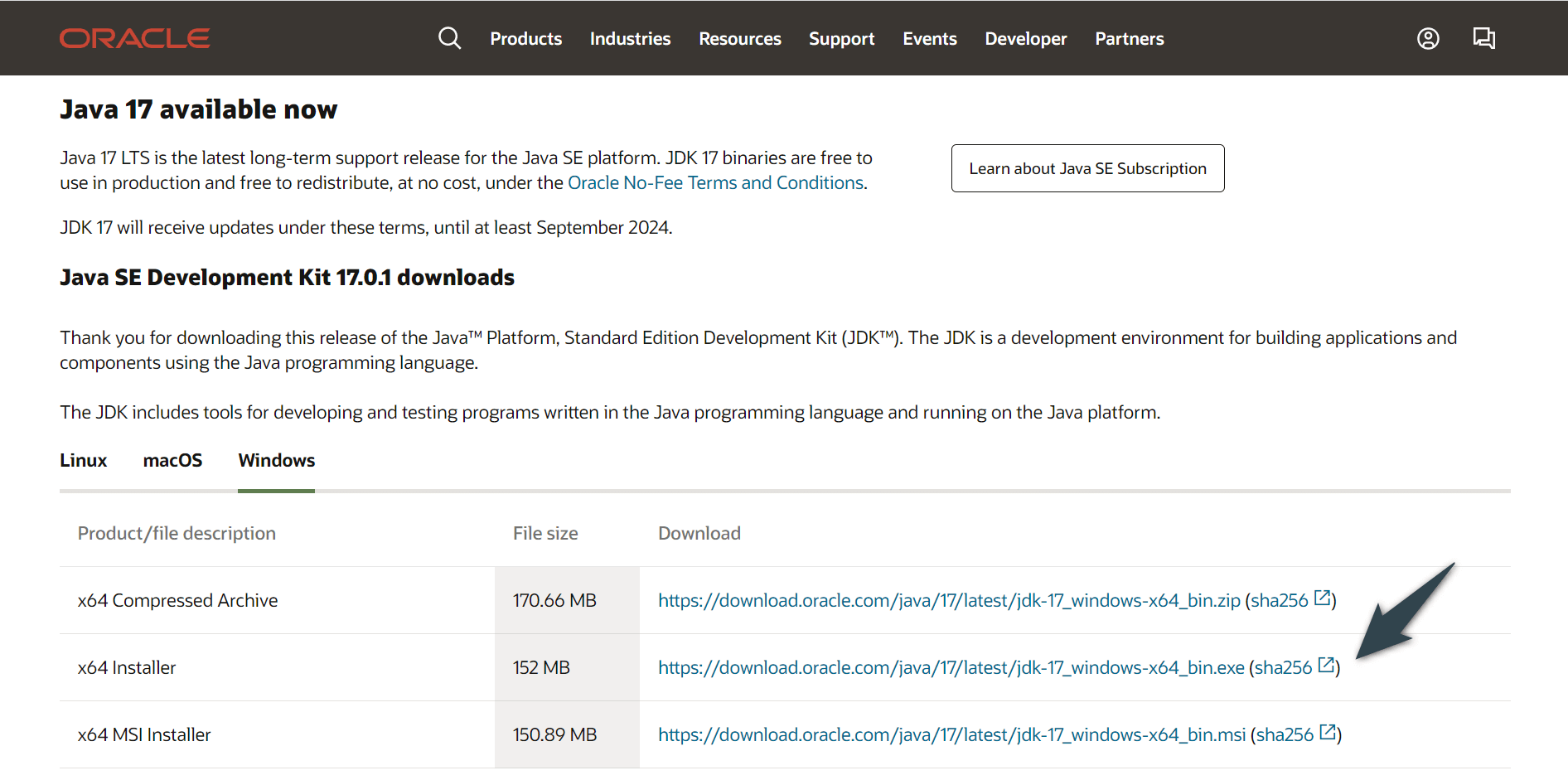
- ダウンロードした「jdk-17_windows-x64_bin.exe」をダブルクリックして実行
- インストールフォルダをメモ(デフォルトの場合は
C:\Program Files\Java\jdk-17.0.1) - インストール完了後に「閉じる」

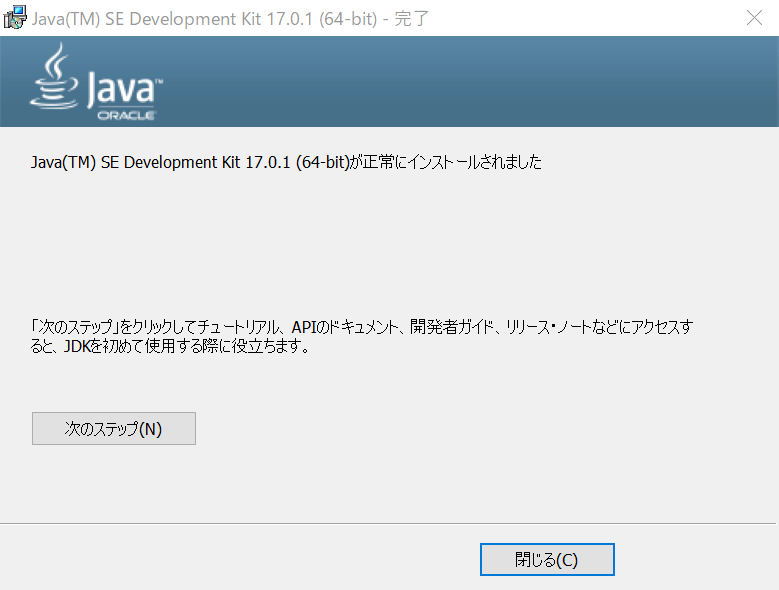
これでインストールは完了です。
環境変数の設定
コマンドラインから JDK のコマンドを実行するために、ユーザ環境変数「Path」へ実行可能ファイル群があるディレクトリまでのパスを設定します。
先ほどメモしたインストール先の直下にあるbinフォルダまでを含めたパスを設定します。
デフォルトの場合は、C:\Program Files\Java\jdk-17.0.1\bin になります。
ユーザ環境変数「Path」の設定
下記フローに沿って設定します。
タスクバーの検索欄に環境変数を編集と入力することで、環境変数の編集パネルを検索し、起動することができます。

- 「ユーザ環境変数」のPathをダブルクリック
- 新規をクリック
C:\Program Files\Java\jdk-17.0.1\binを登録- 開いている全パネルのOKをクリックしてクローズ


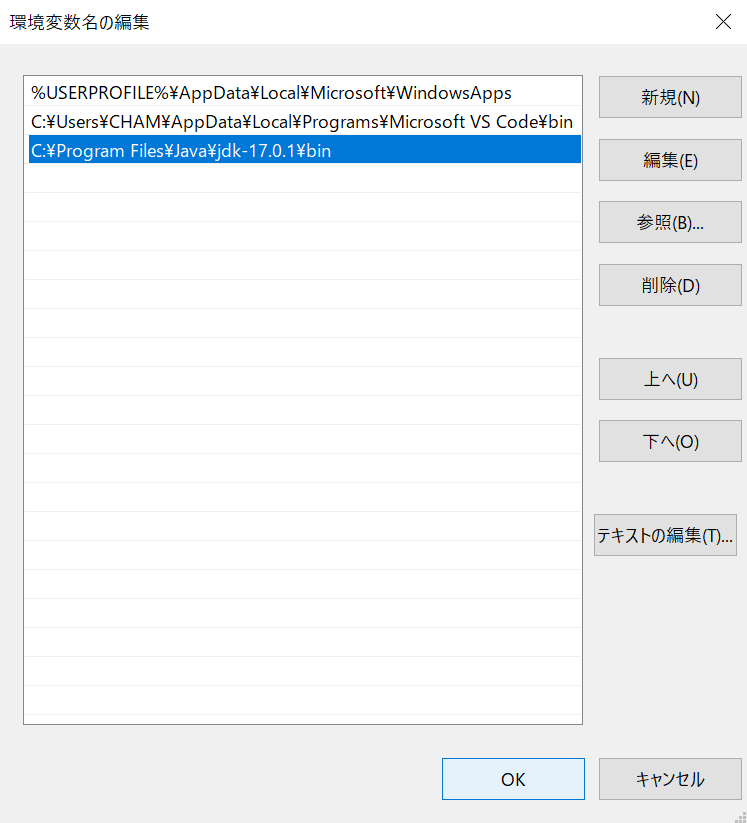
C:\Program Files\Java\jdk-17.0.1\binを登録環境変数の詳細は下記リンクを参照ください。
 ゼロから理解する! Windows の環境変数 Path と設定方法
動作確認
コマンドプロンプトに下記コマンドを入力し、インストールした Node.js バージョンが表示されれば、正常にセットアップされています。
コマンドプロンプトは、タスクバーの検索欄か、Windows + rで起動した「ファイル名を指定して実行」のダイアログに、cmdと入力して起動します。
java --version
プログラムの実行
お馴染みの挨拶を標準するプログラムを作成し、コマンドプロンプトから実行します。
コーディングに便利なエディタを用意します。
高機能なプラグインが豊富に用意されており、カスタマイズ性が高く、使い勝手が良い有名なテキストエディタを 3 つ挙げます。
| テキストエディタ | 提供元 |
| Visual Studio Code | Microsoft |
| Atom | GitHub |
| Brackets | Adobe |
基本的に無料で、インストールしたら直ぐに利用可能です。
Windows の「メモ帳」でもプログラムの記述は可能ですが、自動補完やハイライト表示、キーバインドなど、開発スピードを向上させる各種機能を持つテキストエディタは必須アイテムです。
ファイルの拡張子は*.javaです。
下記プログラムをテキストエディタ等で記述し、Hello.java として任意のディレクトリに保存します。
ここでは、C:\Users\CHAM\Documents\demo に保存します。
public class Hello {
    public static void main (String[] args) {
        System.out.println("Hello World!");
    }
}コマンドプロンプトを起動して、Hello.java が存在するディレクトリに移動します。
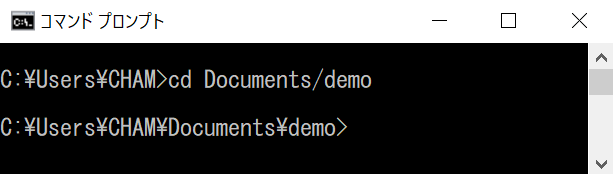
コンパイルコマンドの実行形式は下記の通りです。
javac <filename>.java
コンパイルが完了すると、同じディレクトリに Hello.class というクラスファイルが生成されます。
クラスファイルを指定して実行します。
実行コマンドの基本形式は下記の通りです。
java <filename> # 拡張子は省略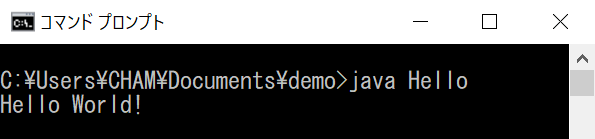
以上が実行フローになります。
おすすめの技術書
Java の初心者向けの入門書を紹介します。
数ある技術書の中から 3 冊ピックアップしました。
評価や知名度も高く、効率良く学習できる有益な書籍です。
文系出身者をはじめとする、非エンジニアの社員を対象とした勉強会等でも利用しています。
スッキリわかる Java 入門
「スッキリわかる」シリーズの Java 編です。
Java の入門書の中では最も有名な 1 冊であり、特に評価が高く、よく利用されています。
基本的な知識と文法を一通り学ぶことができ、著者の開発経験に基づくノウハウが凝縮されています。
新人エンジニアと先輩チュータの会話が織り交ぜられた独特の構成であり、初心者ならではの疑問を起点に展開されます。
図解も豊富でイメージしやすく、難所もスムーズに理解することができます。

参考までに、続編である「実践編」もあり、より実践的なスキルを学ぶことができます。

新・明解 Java 入門
「新・明解」シリーズの Java 編です。
説明の粒度が細かく、基本から応用までの網羅性も高いです。
一般的な技術書では省略される背景知識やテクニックなど、マニアックな情報が満載です。

独習 Java
「独習シリーズ」の Java 編です。
システムエンジニアやプログラマからの知名度が高い定番の技術書です。
必要十分かつ実用性の高い情報がバランス良く丁寧に説明されています。
未経験者や新人エンジニアへの研修等でよく利用されています。
辞書としても手元に置いておきたい 1 冊です。