 CHAM
CHAM 

コマンドラインからプログラムを実行するシンプルな C# プログラミング環境を構築します。
一般的に、規模の大きな開発を行う際は統合開発環境を用います。
しかし、文法上の簡単な動作確認やデバックのための比較実験などには、コマンドラインから直接実行する方がお手軽で便利な場合もあります。
C# の初学者が参考書のサンプルコード等を実行する際にも役立ちます。
特に、Unity によるゲーム開発を学び始める方が多いですが、C# の基礎文法から学びたい方におすすめの環境になります。
.Net Framework
Windows に標準インストールされている .NET Framework のコンパイラを利用します。
.Net Framework は、Microsoft が提供するプラットフォームであり、Windows アプリケーションの開発と実行をサポートします。
最大の特徴は CLR(共通言語ランタイム)と呼ばれる動作環境です。
.NET Framework に入力されたプログラミング言語は、CIL(共通中間言語)と呼ばれる共通のコードに変換されます。
変換されたコードは CLR で実行可能であり、C# / F# / Visual Basic / Python など、様々なプログラミング言語を使ってアプリケーションを作ることができます。
.NET Framework は、Windows に標準インストールされており、C:\Windows\Microsoft.NET\Frameworkのディレクトリ下に各種ツールが格納されています。
いくつかのバージョンが備えられていますが、投稿時点での最新版はv4.0.30319になります。
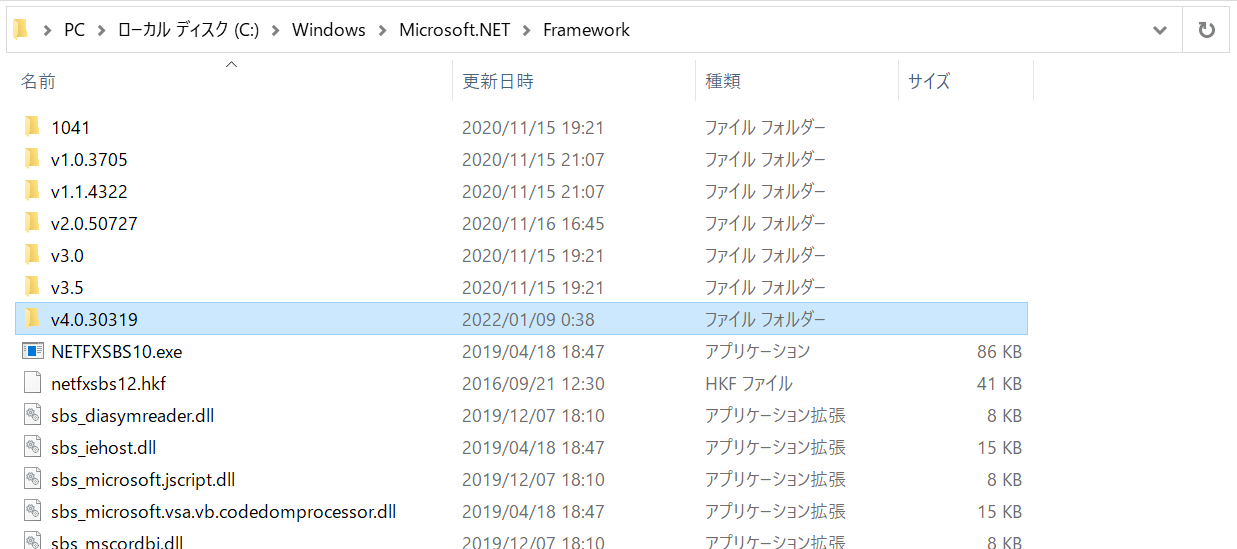
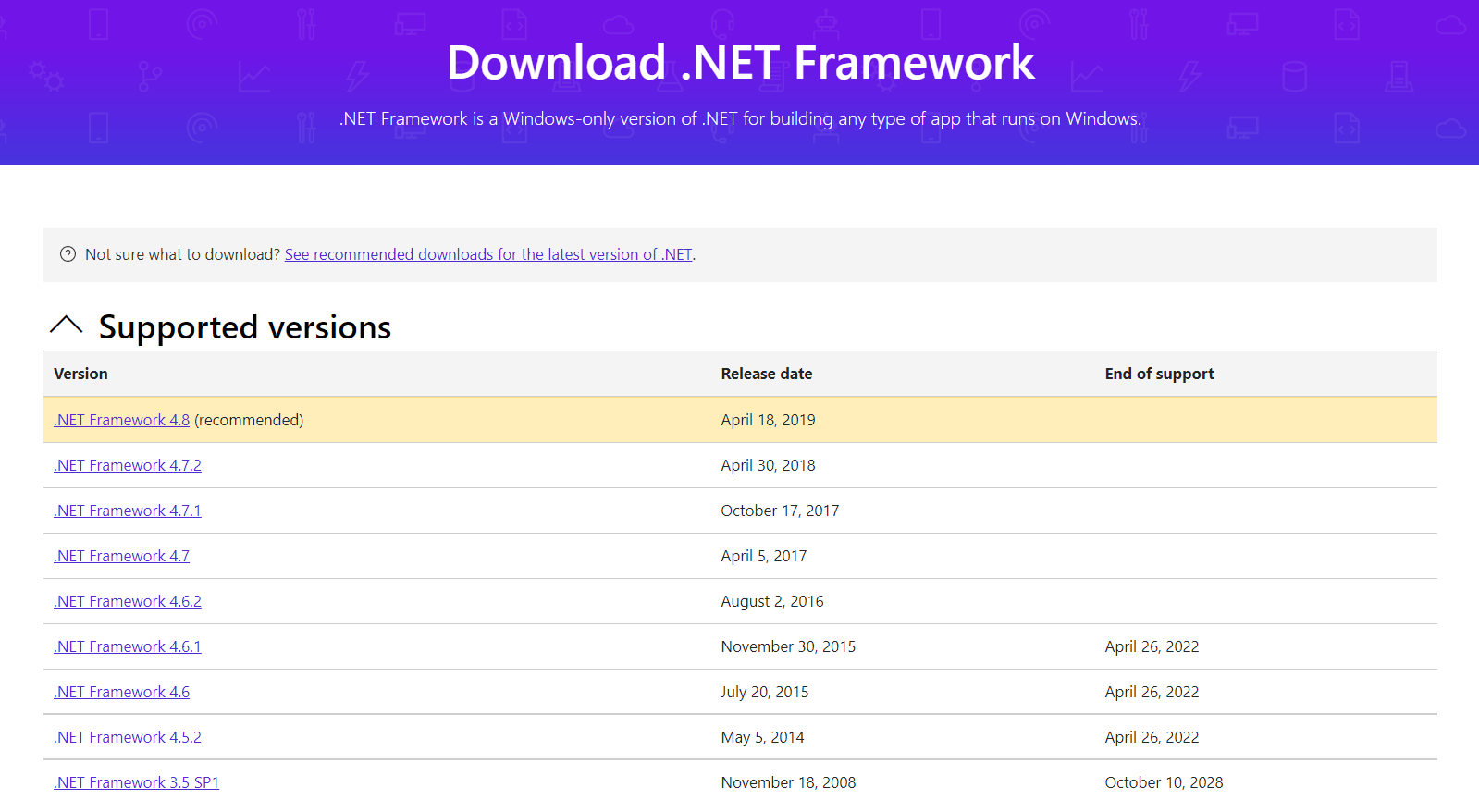
過去バージョンは Microsoft 公式の Download .NET Framework から確認し、インストールすることも可能です。
自身の Windows に導入されていない場合は、上記リンクからインストーラをダウンロードの上、実行することでセットアップすることができます。
C# コンパイラを環境変数に設定
.Net Framework の C# プロジェクトはcsc.exeというコンパイラによりビルドされます。
最新バージョンの csc.exe は、C:\Windows\Microsoft.NET\Framework\v4.0.30319 にあります。
このパスをユーザ環境変数「Path」に設定することで、コマンドラインからcscをコマンドとして実行することができます。
ユーザ環境変数「Path」の設定方法は下記を参照ください。
タスクバーの検索欄に環境変数を編集と入力することで、環境変数の編集パネルを検索し、起動することができます。

- 「ユーザ環境変数」のPathをダブルクリック
- 新規をクリック
C:\Windows\Microsoft.NET\Framework\v4.0.30319を登録- 開いている全パネルのOKをクリックしてクローズ


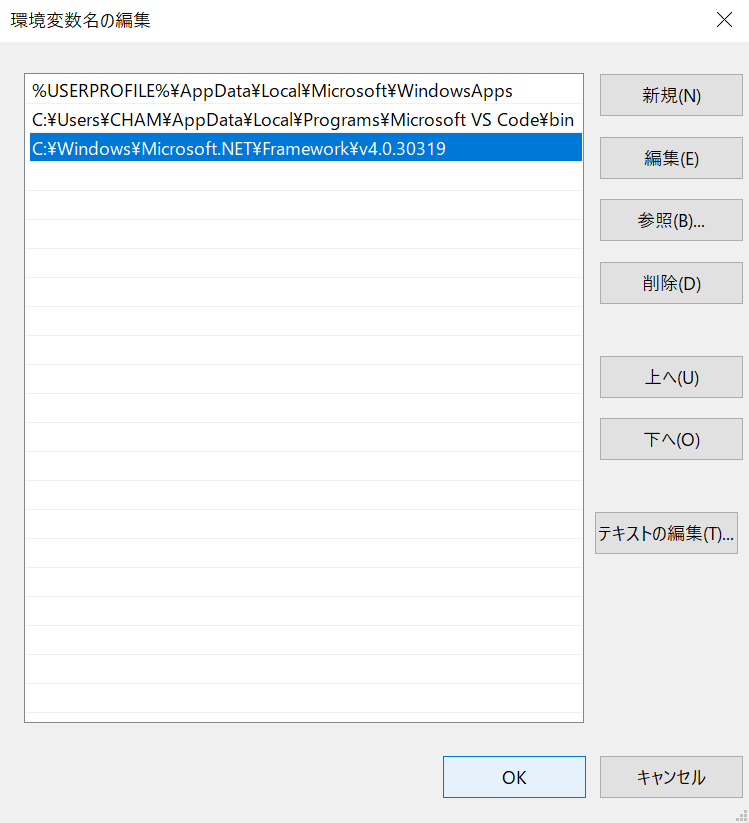
C:\Windows\Microsoft.NET\Framework\v4.0.30319を登録環境変数の詳細は下記リンクを参照ください。
 ゼロから理解する! Windows の環境変数 Path と設定方法
実行方法
お馴染みの挨拶を標準するプログラムを作成し、コマンドプロンプトから実行します。
コーディングに便利なエディタを用意します。
高機能なプラグインが豊富に用意されており、カスタマイズ性が高く、使い勝手が良い有名なテキストエディタを 3 つ挙げます。
| テキストエディタ | 提供元 |
| Visual Studio Code | Microsoft |
| Atom | GitHub |
| Brackets | Adobe |
基本的に無料で、インストールしたら直ぐに利用可能です。
Windows の「メモ帳」でもプログラムの記述は可能ですが、自動補完やハイライト表示、キーバインドなど、開発スピードを向上させる各種機能を持つテキストエディタは必須アイテムです。
ファイルの拡張子は*.csです。
下記プログラムをテキストエディタ等で記述し、Hello.cs として任意のディレクトリに保存します。
ここでは、C:\Users\CHAM\Documents\demo に保存します。
using System;

public class Hello{
    public static void Main(){
        Console.WriteLine("Hello World!");
    }
}コマンドプロンプトを起動して、Hello.cs が存在するディレクトリに移動します。
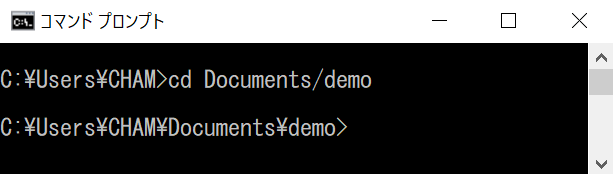
コンパイルコマンドの実行形式は下記の通りです。
csc <filename>.cs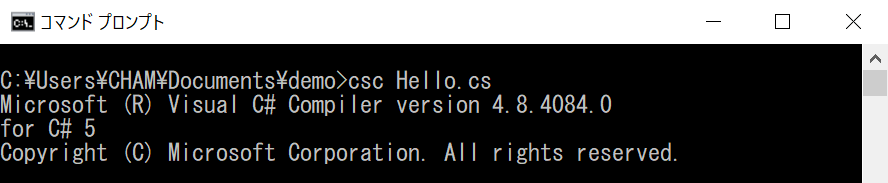
コンパイルが完了すると、同じディレクトリに Hello.exe という実行可能ファイルが生成されます。
実行可能ファイル名を指定して実行します。
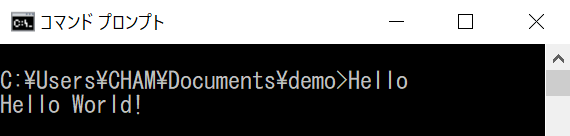
以上が実行フローになります。
おすすめの技術書
C# の初心者向けの入門書を紹介します。
数ある技術書の中から 3 冊ピックアップしました。
効率良く学習できる有益な書籍です。
文系出身者をはじめとする、非エンジニアの社員を対象とした勉強会等でも利用しています。
なるほどなっとく C# 入門
日本語で書かれた C# の技術書の中では、最も評価が高いと言っても過言ではない入門書です。
重要なエッセンスが漏れなく、端的かつ分かりやすい表現で説明されています。
些細な疑問を解決する Tips や、痒い所に手が届く豆知識も多くまとめられています。
初学者は勿論のこと、中級者にとっても読む価値がある 1 冊です。

確かな力が身につく C#「超」入門

「超入門シリーズ」の C# 編です。
基本的な知識と文法を一通り学ぶことができます。
本格的な Windows アプリを開発するうえでの基礎も学び、計算機や電話帳、書籍管理など、複数の簡易アプリも作成します。
基本技術の習得から簡易アプリの開発までを学ぶことができる満足度の高い入門書です。
1 週間で C# の基礎が学べる本
「1 週間シリーズ」の C# 編です。
必要なポイントを押さえ、短期間で基礎知識を学び、全体像を把握することができます。
プログラミングを始めたばかりの超初心者が対象です。
初歩的な文法をはじめ、基本的なアルゴリズムとデータ構造を学び、練習問題を通じて手を動かすことで理解を深めることができます。
本格的な学習を始める前の 1 冊です。


