 CHAM
CHAM 

Windows に Python をインストールして、コマンドプロンプトからスクリプトを実行する、コマンドラインベースのプログラミング環境を構築します。
また、基本的なコマンドや、Python バージョンの切り替えについてもまとめます。
環境構築
インストール
Python の公式サイトから最新版のインストーラをダウンロードして実行します。
- 「Python公式」へアクセス
- 「Download the latest version for Windows」のボタンをクリック(投稿時点: ver 3.10.0)
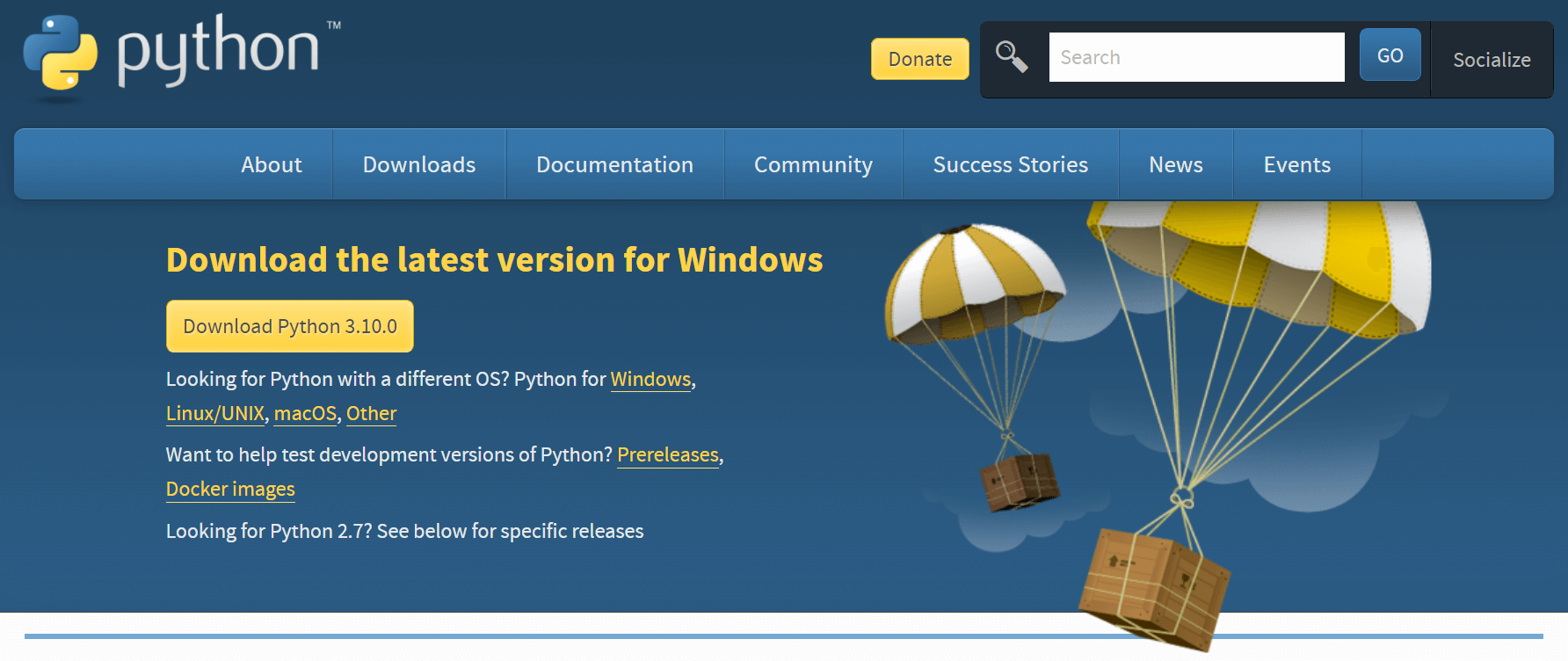
- ダウンロードした「python-3.10.0-amd64.exe」をダブルクリックして実行
- Add Python 3.10 to PATH にチェック
- Install Now をクリック
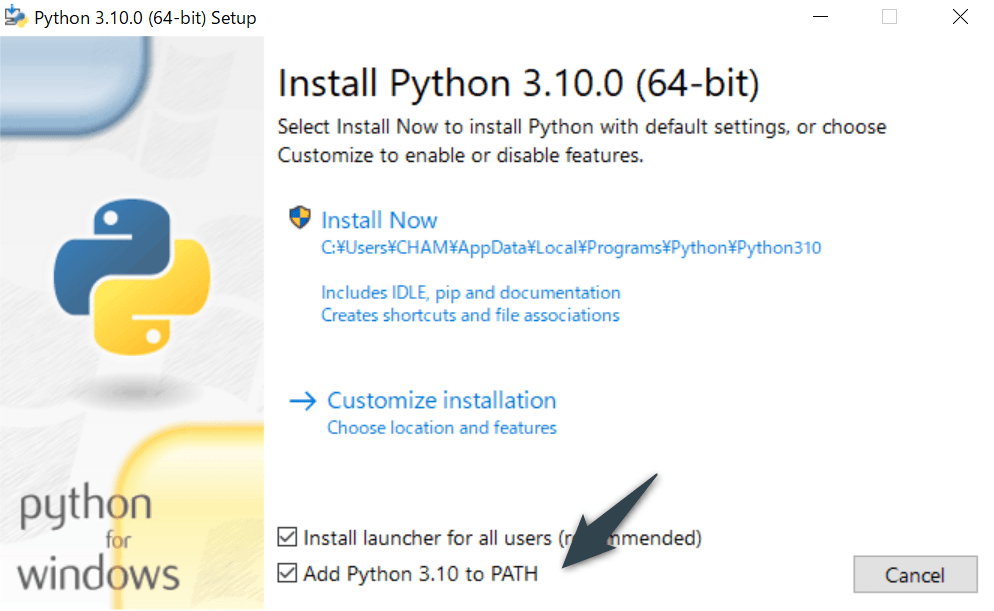
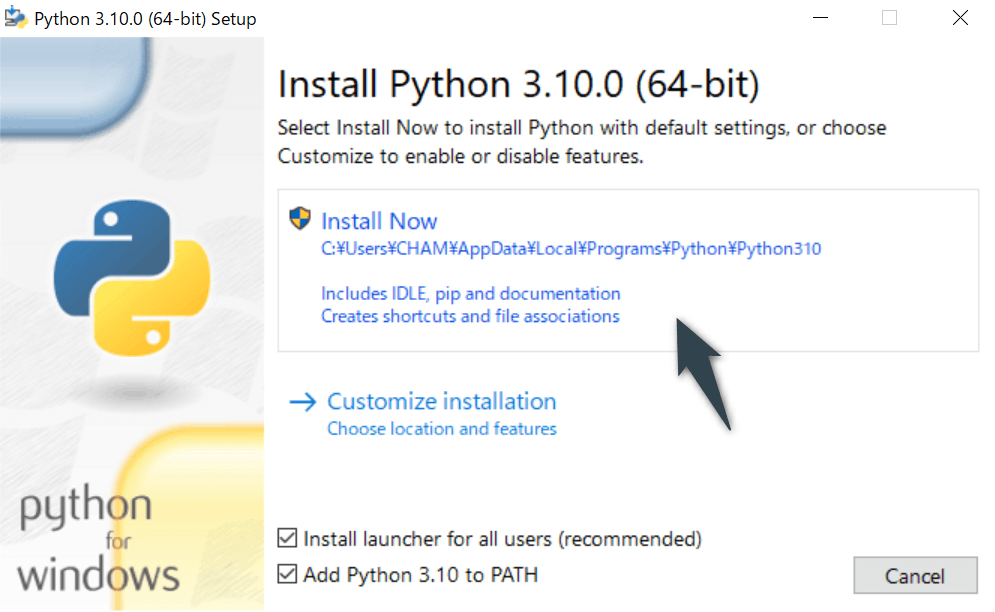
STEP.2 において、「Add Python 3.10 to PATHにチェック」をすることで、インストールと同時に、同梱されている実行可能ファイル (*.exe) のパスが環境変数に自動設定されます。
チェックを忘れた場合や不備がある場合は、「(参考)環境変数の設定」に従って手動で登録することができます。
動作確認
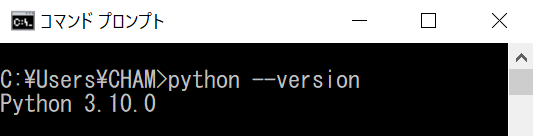
コマンドプロンプトに下記コマンドを入力し、インストールした Python バージョンがリターンされることを確認します。
python --versionコマンドプロンプトは、タスクバーの検索欄か、Windows + rで起動した「ファイル名を指定して実行」のダイアログに、cmdと入力して起動します。
環境変数の設定
Python のセットアップ時に、手動で環境変数の設定を行う場合、python.exe(後述)とpip.exe(後述)におけるフルパスをユーザ環境変数「Path」に登録します。
それぞれのフルパスは、コマンドプロンプトにwhere pythonまたはwhere pipと入力することで取得できます。
ただし、登録対象は実行可能ファイル (*.exe) の直前までであることに注意が必要です。
下記は「Python 3.10.0」の場合です。
| 実行可能ファイル | フルパス |
| python.exe | %USERPROFILE%\AppData\Local\Programs\Python\Python310 |
| pip.exe | %USERPROFILE%\AppData\Local\Programs\Python\Python310\Scripts |
パスを通すことにより、OS がpythonとpipをコマンドとして認識し、コマンドプロンプトへ入力して実行できるようになります。%USERPROFILE% は環境変数の 1 つで、ユーザのホームディレクトリが格納されています。
下記のコマンドで表示可能です。(当環境の場合「C:\Users\CHAM」)
echo %USERPROFILE%ユーザ環境変数「Path」の設定方法は下記を参照ください。
タスクバーの検索欄に環境変数を編集と入力することで、環境変数の編集パネルを検索し、起動することができます。

- 「ユーザ環境変数」の Path をダブルクリック
- 新規をクリック
%USERPROFILE%\AppData\Local\Programs\Python\Python310を登録%USERPROFILE%\AppData\Local\Programs\Python\Python310\Scriptsを同様に登録- 上へをクリックして2つのパスの優先順位を変更(
%USERPROFILE%\AppData\Local\Microsoft\WindowsAppsより上位) - 開いている全パネルの OK をクリックしてクローズ


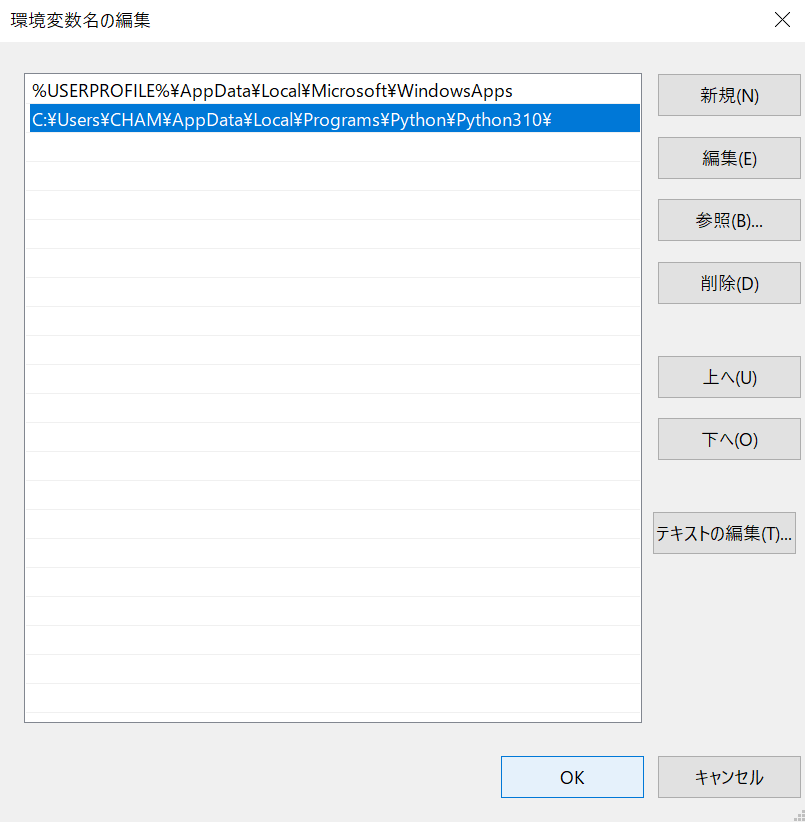
%USERPROFILE%\AppData\Local\Programs\Python\Python310を登録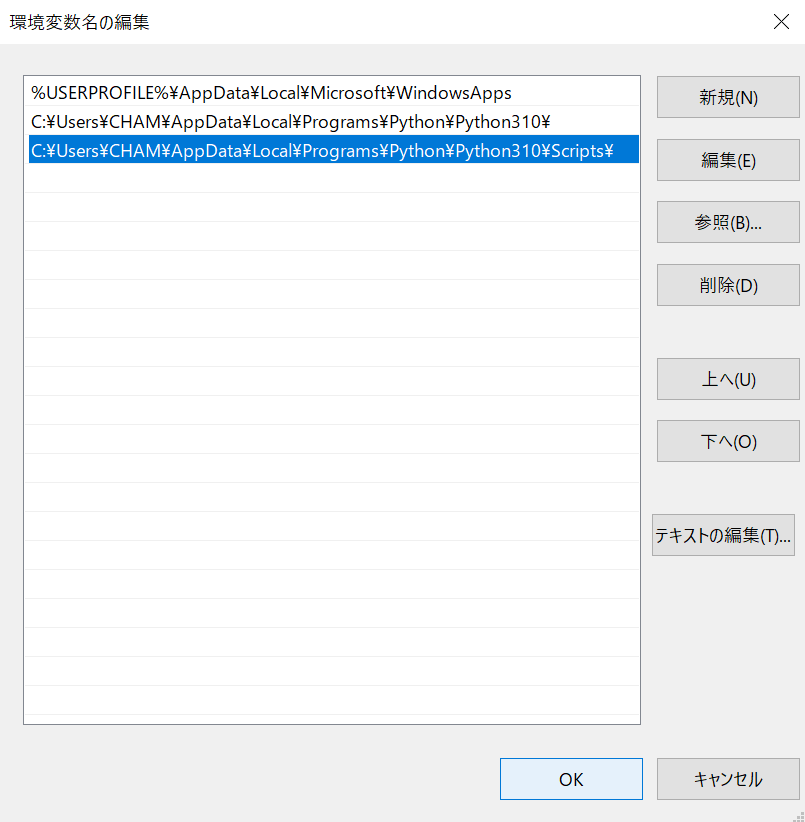
%USERPROFILE%\AppData\Local\Programs\Python\Python310\Scriptsを同様に登録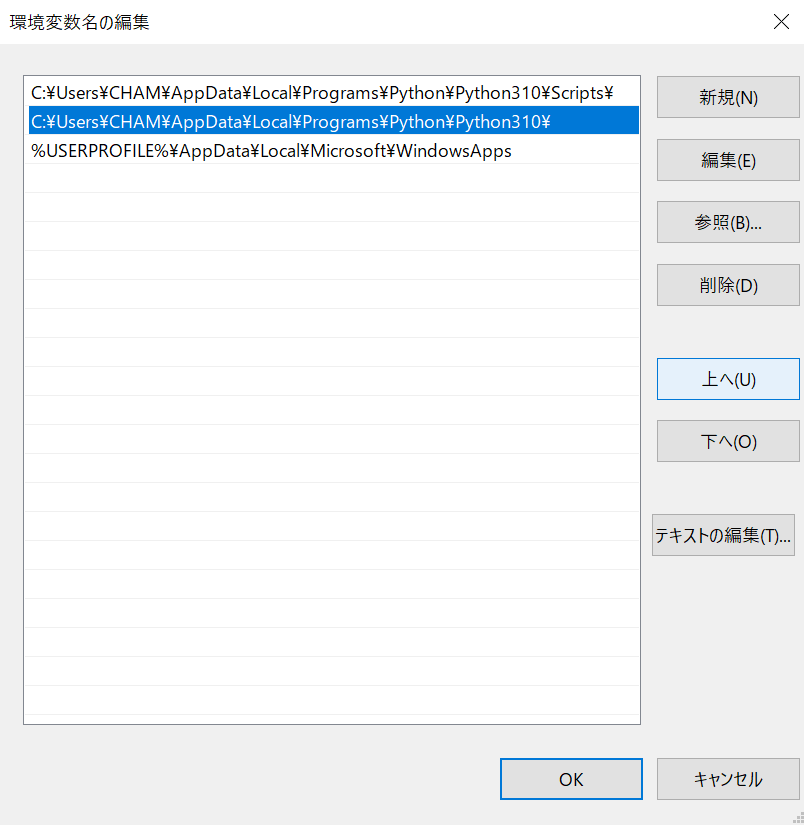
%USERPROFILE%\AppData\Local\Microsoft\WindowsAppsより上位)設定は以上になりますので、ウィンドウを閉じて構いません。
補足として、STEP.2 において、パスの優先順位を変更した理由は、%USERPROFILE%\AppData\Local\Microsoft\WindowsAppsに「アプリ実行エイリアス」である Python.exe が混在している場合があるためです。
環境変数の詳細は下記リンクを参照ください。
 ゼロから理解する! Windows の環境変数 Path と設定方法
実行方法
Python におけるソースコードの実行方法は、主に 2 つあります。
| 実行方法 | 概要 |
| インタラクティブシェル | シェルにソースコードを直接入力 |
| スクリプトの実行 | ソースコードを記述したスクリプトファイルを実行 |
一般的に、シェルとはコマンドラインにおいて入力されたコマンドを読み込み、結果を端末に表示するプログラムです。
コマンドを直接入力するほか、スクリプトファイルに記述して保存することで、容易に再実行することができます。
例えば、Linux などの MacOS を含む Unix 系システムでは、主に bash (*.sh) が利用され、Windows では、コマンドプロンプトにおいてバッチファイル (*.bat ) が利用されています。
同様に、Python 環境においては、インタラクティブシェルと呼ばれるシェルが備えられており、ソースコードを記述したスクリプトファイルを実行することも可能です。
インタラクティブシェル
コマンドラインに 1 行ずつコードを直接入力して対話的に実行する方法であり、数行程度のプログラムや実験的なコードを実行する際に利用されます。
コマンドプロンプトにpythonと入力することで、インタプリタを起動します。

pythonでインタプリタを起動お馴染みの挨拶はprint("Hello World!")で標準出力することができます。

printで文字列を標準出力算術演算子一覧を参考に、計算も可能です。
| 演算子 | 役割 | 例 | 結果 |
| + | 加算 | 8 + 3 | 11 |
| – | 減算 | 12 – 7 | 5 |
| * | 乗算 | 6 * 5 | 30 |
| / | 浮動小数点数の除算 | 9 / 4 | 2.25 |
| // | 整数の除算 | 9 // 4 | 2 |
| % | 剰余 | 14 % 5 | 4 |
| ** | べき乗 | 3 ** 2 | 9 |

ライブラリをimportして利用することも可能です。(例. 疑似乱数の生成)

importして利用インタラクティブシェルを終了する場合は、exit()を入力するか、Ctrl + z後にEnterを押下します。
スクリプトの実行
ソースコードを記述した *.py をコマンドラインから実行する一般的な方法です。
ここでは、お馴染みの挨拶を標準出力する hello.py を作成して、コマンドプロンプトから実行します。
コーディングに便利なエディタを用意します。
高機能なプラグインが豊富に用意されており、カスタマイズ性が高く、使い勝手が良い有名なテキストエディタを 3 つ挙げます。
| テキストエディタ | 提供元 |
| Visual Studio Code | Microsoft |
| Atom | GitHub |
| Brackets | Adobe |
基本的に無料で、インストールしたら直ぐに利用可能です。
Windows の「メモ帳」でもプログラムの記述は可能ですが、自動補完やハイライト表示、キーバインドなど、開発スピードを向上させる各種機能を持つテキストエディタは必須アイテムです。
下記プログラムをテキストエディタ等で記述し、hello.py として任意のディレクトリに保存します。
ここでは、C:\Users\CHAM\Documents\demo に保存します。
print("Hello World!")コマンドプロンプトを起動して、hello.py が存在するディレクトリに移動します。
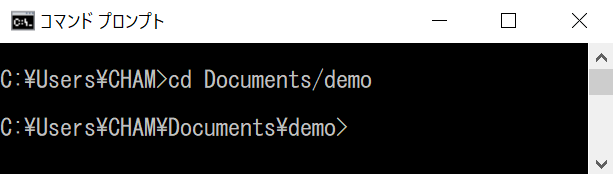
エクスプローラのアドレスバーからフルパスをコピーしてコマンド入力することも可能です。
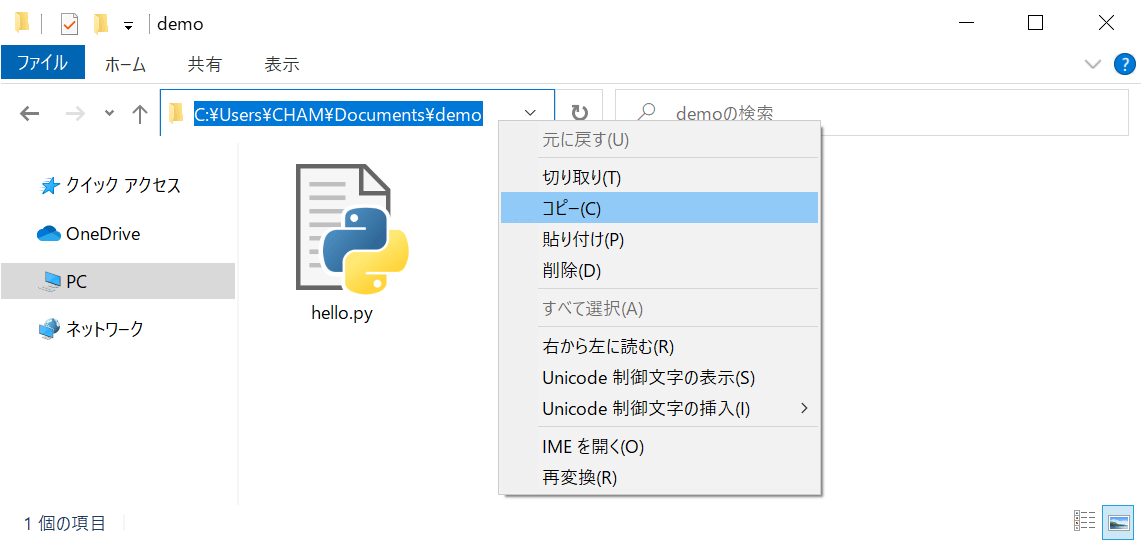

実行コマンドは下記の形式であり、コマンドプロンプトに入力します。
python <file-name>.py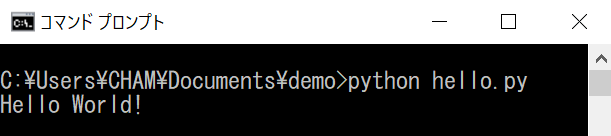
以上がスクリプトの実行方法です。
IDLE の利用
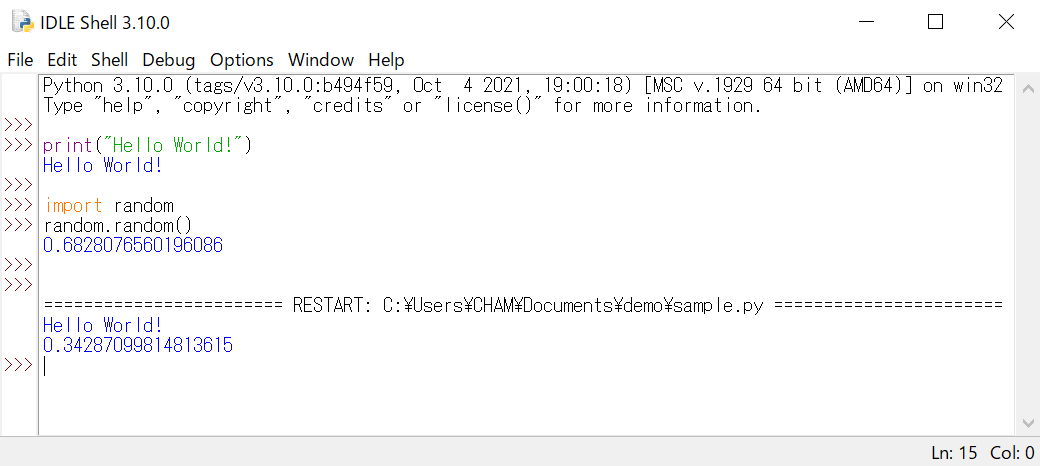
IDLE は Python のインストール時に同梱される統合開発環境で、学習用に利用されます。
1行ずつコマンドを実行することも、スクリプトを書いて保存し、実行することもできます。
IDLE は、タスクバーの検索欄にidleと入力して検索可能です。
パッケージの管理
標準ライブラリと PyPI
Python で利用可能なライブラリは、主に 2 種類あります。
| 種類 | 概要 |
| 標準ライブラリ | 算術演算、システム関連、ファイル I/O、通信、DB など豊富な基本機能を提供するデフォルトで同梱されたライブラリ |
| PyPI | 特定の用途に特化した各種パッケージを管理するサードパーティリポジトリ |
標準ライブラリは、インストール時にローカルへ格納されており、importすることで利用可能です。
PyPI(Python Package Index)=「パイピーアイ」は、有志の研究者やプログラマが自身の開発ソフトウェアを登録して公開するリポジトリであり、外部ライブラリになります。
PyPI をはじめ、外部ライブラリを利用するためには、pipにより自身の Python 環境へインストールする必要があります。
インストール後は、importにより利用することができます。
The Python Package Installer
Python 環境におけるサードパーティパッケージの管理を行うコマンドがpipです。
ここでは、最も基本的なコマンドの利用方法をピックアップします。
パッケージの新規インストール
最新版をインストールする場合
pip install <package-name>バージョンを指定してインストールする場合
pip install <package-name>==x.y.zインストール可能なバージョンの確認
==の後を空欄にすることでインストール可能なバージョンがエラーとしてリターンされます。
pip install <package-name>== # pip==20.2.* 以降の仕様または、PyPI で公開されているパッケージの場合、Release historyから更新履歴をチェックすることができます。(例. numpy Release history)
インストール済パッケージの確認
一覧表示
pip listアップデート可能なパッケージのみを一覧表示
--outdated(GNU スタイル)または-o(UNIX スタイル)のオプションを付けます。
pip list --outdated現在(Version)と最新(Latest)のバージョンが対比的に表示されます。
最新版へ更新済のパッケージのみを一覧表示
--uptodateまたは-uのオプションを付けます。
pip list --uptodate詳細情報の表示
提供元やローカルにおける格納先、依存パッケージなどを取得することができます。
pip show <package-name>パッケージのアップデート
--upgradeまたは-Uのオプションを install に付けて実行します。
pip install --upgrade <package-name>パッケージの削除
pip uninstall <package-name>pip uninstall pip を実行すると、pip の実行可能ファイルと関連ファイルが削除されます。
誤って削除してしまった場合、下記の手順で再インストールが可能です。
まず、下記コマンドで get-pip.py をダウンロードします。
curl https://bootstrap.pypa.io/get-pip.py -o get-pip.pyその後、保存先のディレクトリでモジュールを実行します。
python get-pip.py依存関係の記録
あるパッケージが、他の複数パッケージを参照するケースは多々あるため、バージョン変更により依存関係が崩れ、動作に不具合が生じる場合があります。
そこで、freezeにより、正常に動作する依存関係をファイルへ記録しておくと安心です。
pip freeze > requirements.txt # ファイル名は任意外部出力したファイルを指定して一括インストールすることで、記録されたバージョンの依存関係を復元することも可能です。
pip install -r requirements.txt # 記録ファイルと同じディレクトリで実行pip の管理
外部ライブラリと同様に、pip自体のアップデートやバージョン指定による更新が可能です。
ただし、管理者権限に起因する「アクセス拒否」のエラーを回避するために、カレントユーザ用のみのインストールであることを明示する--userオプションをつける必要があります。
アップデート
pip install --upgrade pip --userバージョン指定
pip install pip==x.y.z --user以上が比較的頻繁に利用する基本的なコマンドです。
その他の詳細情報は下記を参照ください。
バージョンの設定
バージョンが異なる複数の Python を共存させ、切り替えて利用することができます。
セマンティックバージョニング
Python は Semantic Versioning というルール従って、バージョン管理を行っています。MAJOR.MINOR.MICRO の 3つのブロックに番号が分かれています。
それぞれ、下表のルールに従って番号をインクリメントします。
| MAJOR | 後方互換性のない変更を行った場合 |
| MINOR | 後方互換性を維持したまま、変更や新規機能を追加を行った場合 |
| MICRO | 後方互換性を維持したまま、バグの修正を行った場合 |
後方互換性とは、新たに変更・追加されるコンポーネント(ソフトウェアの構成要素)が、古いコンポーネントの仕様や機能を包含していることを意味します。
例えば、PS4 で動くほとんどのソフトウェアは、PS5 でもプレイ可能です。
Python には 2 系と3 系とがありますが、それぞれの数字はMAJORの番号を指しており、2 系で動いていたコードが、3 系でも動くことは保証されません。
バージョン指定によるインストール
Python の公式サイトから適当なバージョンのインストーラをダウンロードして実行します。
冒頭では最新版をインストールしましたが、続いて過去のバージョンをインストールし、1 つのマシン上に 2 つのバージョンを共存させます。
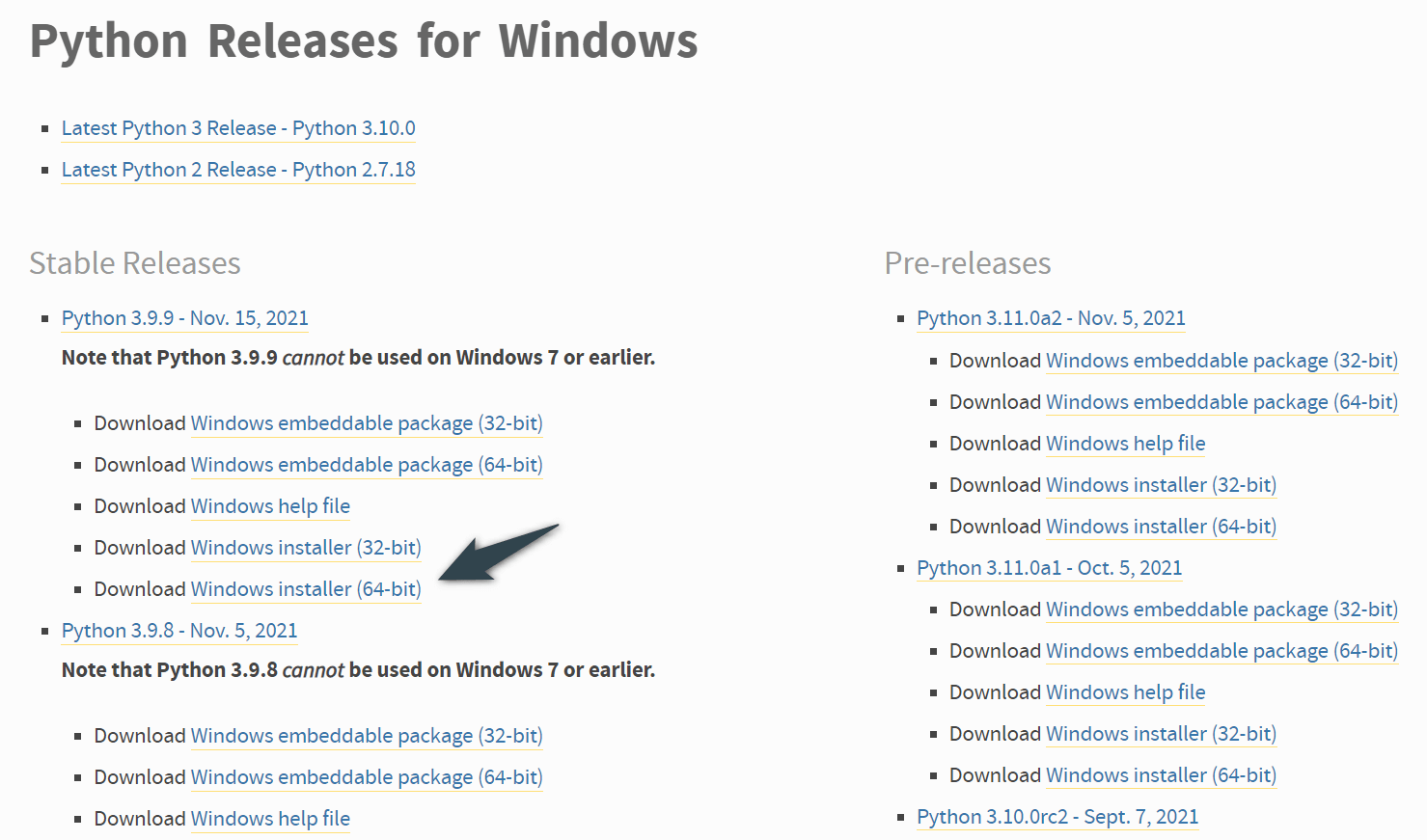
ここでは、「Pyhon 3.9.9」をインストールします。
- 「Python公式」へアクセス
- Windows installer (64-bit) をクリック
- ダウンロードした「python-3.9.9-amd64.exe」をダブルクリックして実行
- Add Python 3.9 to PATH のチェックを外す
- Install Now をクリック
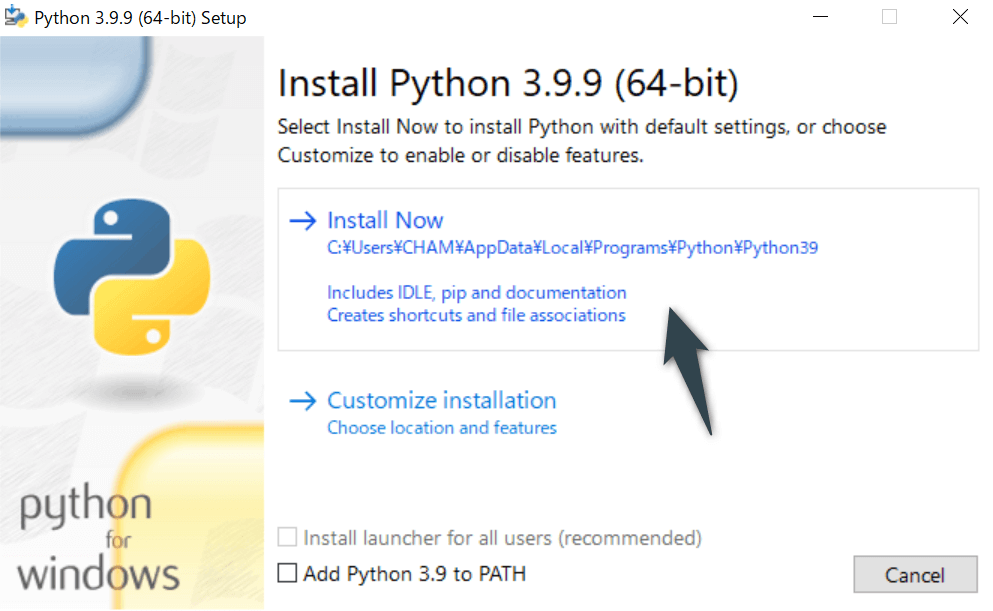
以上により、コンピュータに Pyhon 3.9.9が追加され、Pyhon 3.10.0と合わせて 2 つの Python がインストールされました。
「Pyhon 3.9.9」が最上位の環境変数に設定されます。
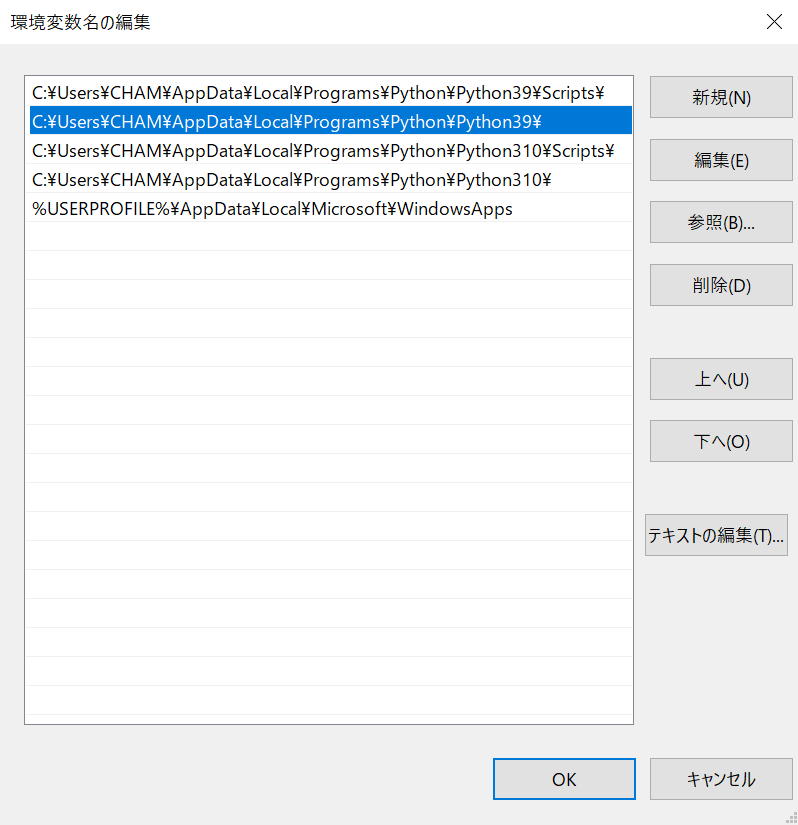
そのため、Pyhon コマンドにより「Pyhon 3.9.9」がデフォルトで呼び出されるようになります。
デフォルトで呼び出したいバージョンのパスのみを環境変数に設定すると混乱は避けられます。
バージョンの切り替え
Python ランチャ(py.exe)を利用することで、実行するバージョンを指定することができます。
スクリプトファイルごとに切り替える方法と、コマンドごとに切り替える方法とがあります。py コマンドの実行可能ファイルは、インストール時に同梱されています。
Shebang (シェバン)による指定
Shebang は、スクリプトの 1 行目に記載し、実行環境を指定するコードであり、主に Linux や他の Unix 系の OS がサポートしています。
Python ランチャにより、Windows 上の Python スクリプトが同様の仕組みで実行できます。
以下は、スクリプトを実行している Python バージョンを標準出力するコードと出力結果です。
#!python3
import platform
print(platform.python_version())
py Shebang_01.py # => 3.10.0 上記の場合、インストール済の 3 系における最新バージョンで実行されます。
#!python3.9
import platform
print(platform.python_version())
py Shebang_02.py # => 3.9.9上記の場合、インストール済のPyhon 3.9.*における最新バージョンで実行されます。
オプションによる指定
pyのオプションでバージョンを指定します。
import platform
print(platform.python_version())
py -3 check_ver.py # => 3.10.0上記の場合、インストール済の 3 系における最新バージョンで実行されます。
py -3.9 ver.py # => 3.9.9上記の場合、インストール済のPyhon 3.9.*における最新バージョンで実行されます。
おすすめの技術書
Python の初心者向けの入門書を紹介します。
数ある技術書の中から 5 冊ピックアップしました。
評価や知名度も高く、効率良く学習できる有益な書籍です。
文系出身者をはじめとする、非エンジニアの社員を対象とした勉強会等でも利用しています。
一流プログラマーが教える Python プロフェッショナル大全
シリコンバレーのトップ IT 企業で活躍する著者が解説する Python の入門書です。
9 万人に選ばれた人気 No.1 のオンライン講座が書籍化され、パワーアップしました。
基礎から応用まで、海外企業でも通用する一流のプログラミングスキルを、この 1 冊で学ぶことができます。
一流だからこそ知るエンジニアとしての成功戦略やノウハウも身に付きます。
画像処理、機械学習、データ分析、Web 開発などなど、Python は汎用性が高く、需要や将来性も高い人気の言語です。
短期間で学習でき、文法も簡単であるため、最初に学ぶ言語としても適しています。
一流プログラマから世界標準の知識や技術を学びつつ、ニーズの高いプログラミング言語を学ぶことができる一石二鳥の書籍をお探しの方におすすめです。

独習 Python
「独習シリーズ」の Python 編です。
システムエンジニアやプログラマからの知名度が高い定番の技術書です。
未経験者や新人エンジニアへの研修等でよく利用されています。
必要十分かつ実用性の高い情報がバランス良く丁寧に説明されており、とても読みやすいです。
辞書用途としても手元に置いておきたい 1 冊です。

新・明解 Python 入門
「新・明解シリーズ」における Python の入門編です。
説明の粒度が細かく、基本から応用までの網羅性も高いです。
一般的な技術書では省略される背景知識やテクニックなど、マニアックな情報が満載です。

スッキリわかる Python 入門
「スッキリわかる入門シリーズ」の Python 編です。
基本的な知識と文法を一通り学ぶことができます。
新人エンジニアと先輩チュータの会話が織り交ぜられた独特の構成であり、初心者ならではの疑問を起点に展開されます。
図解も豊富でイメージしやすく、難所もスムーズに理解することができます。

Python 1年生 体験してわかる!会話でまなべる!プログラミングのしくみ
必要なポイントを押さえ、短期間で基礎知識を学び、全体像を把握することができます。
プログラミングを始めたばかりの超初心者が対象です。
「そもそもプログラミングとは何か?」といった初歩的な説明や基本スキルをはじめ、機械学習を用いた簡単なアプリを体験することができます。
本格的な学習を始める前の 1 冊です。


