 CHAM
CHAM 

Windows に Ruby の開発環境を構築します。
様々な構築方法がありますが、下記 4 つが代表的な方法です。
- RubyInstaller を利用してローカルにインストール
- Windows Subsystem for Linux 上にインストール
- AWS Cloud9 等のクラウド上の開発環境を利用
- Docker 等の仮想化プラットフォームを利用
ここでは、最も簡単で一般的な RubyInstaler を用いた環境構築を行います。
Ruby
Ruby は、日本人プログラマの「まつもとゆきひろ」氏により開発され、1996 年に公開されたスクリプト言語です。
表現力豊かで柔軟性の高い文法と、様々な機能を兼ね備えており、ストレスなく楽しくプログラミングができることを重視されています。
2004 年には、Web アプリを容易に開発可能なフレームワークである Ruby on Rails がリリースされ、世界中で Ruby が利用されるようになりました。
昨今の人気も依然として高く、プログラミング初心者によく学ばれる言語の 1 つになっています。
環境構築
インストール
RubyInstaller の公式サイトからインストーラをダウンロードして実行します。
ここでは、最新版のインストーラを利用します。(投稿時点は ver 3.1.0)
- 「公式サイト」へアクセス
- 「Ruby+Devkit 3.1.0-1 (x64)」をクリック

- ダウンロードした「rubyinstaller-devkit-3.1.0-1-x64.exe」をダブルクリックして実行
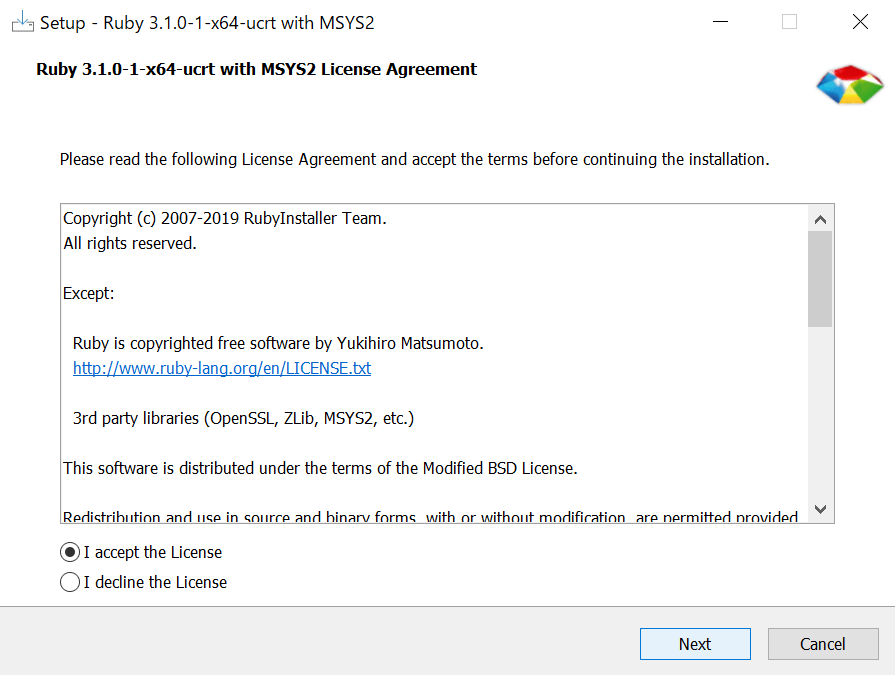
- ライセンスの同意画面で I accept the License にチェックして Next をクリック
- インストール先フォルダの設定(デフォルトは
C:\Ruby31-x64) - Add Ruby executables to your PATH をチェック
- Associate .rb and .rbw files with this Ruby installation をチェック
- Install をクリック
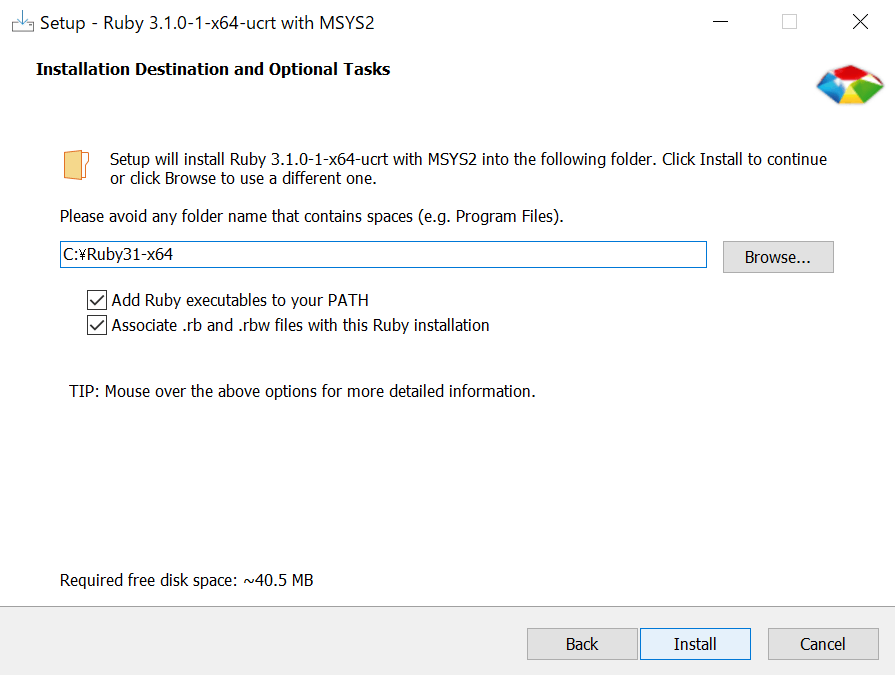
Add Ruby executables to your PATHのチェックにより、環境変数「PATH」に Ruby の実行可能ファイルまでのパスが自動登録されます。
これにより、コマンドライン上でrubyをコマンドとして実行できるようになります。
環境変数の詳細は下記を参照ください。
 ゼロから理解する! Windows の環境変数 Path と設定方法
また、Associate .rb and .rbw files with this Ruby installationをチェックすることで、.rbと.rbwという Ruby スクリプトの拡張子が Ruby に関連付られます。
これにより、スクリプトをダブルクリックすることで、Ruby インタプリタが起動するようになります。
- Ruby RI and HTML Documentation をチェック(任意)
- MSYS2 development toolchain をチェック
- NEXT をクリック
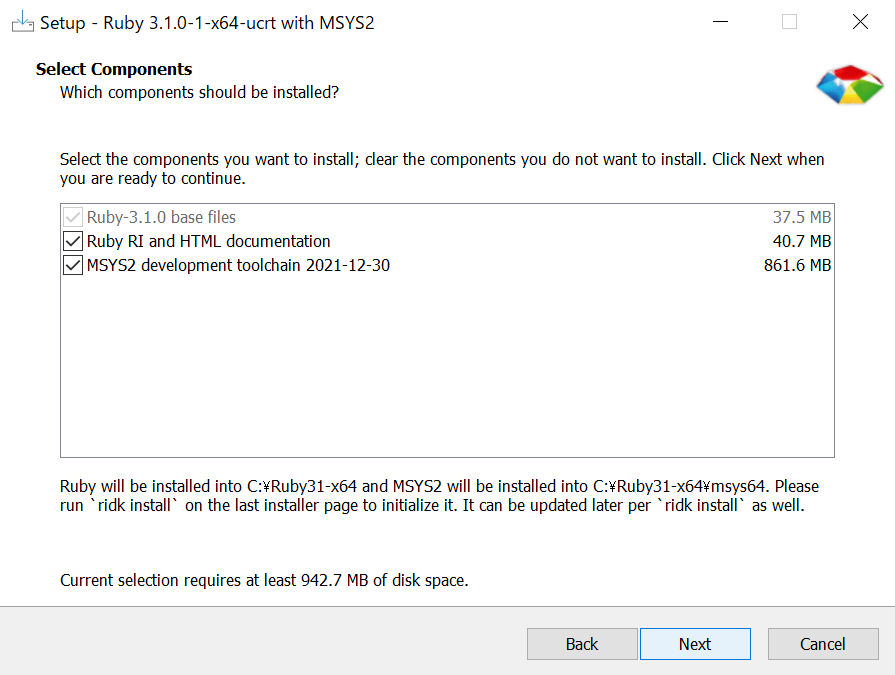
MSYS2 development toolchain 2021-12-30のチェックにより、MSYS2 開発ツールセットをインストールします。
Ruby には複数の処理系がありますが、C言語により実装されたものが最も一般的です。
MSYS2 は、Ruby および Ruby on Rails のための C/C++ による拡張機能のビルドをサポートするプラットフォームです。
Ruby のインストールの完了後、続いて MSYS2 開発ツールセットのセットアップを開始します。
Run ‘ridk install’ to install MSYS2 and development toolchainにチェックのうえ、Finish をクリックします。

コマンドプロンプトにて「RubyInstaller2 for Windows」が起動します。
下記 3 つのセットアップを選択可能ですが、基本的に全て実行します。
1 - MSYS2 base installation
2 - MSYS2 system update (optional)
3 - MSYS2 and MINGW development toolchain- Which components shall be installed? の行に
1,2,3(半角)を入力して ENTER - 各セットアップについての完了メッセージを確認
- 再度表示される Which components shall be installed? の行に空欄のまま ENTER で終了

1,2,3(半角)を入力して ENTER



インストールは以上で終了です。
動作確認
コマンドプロンプトに下記コマンドを入力し、インストールした Ruby バージョンが表示されれば、正常にセットアップされています。
コマンドプロンプトは、タスクバーの検索欄か、Windows + r で起動した「ファイル名を指定して実行」のダイアログに、cmd と入力して起動します。
ruby -v
実行方法
Ruby の実行方法は主に 2 種類あります。
| 実行方法 | 概要 |
| REPL | コマンドラインにコードを直接入力 |
| スクリプトの実行 | ソースコードを記述したスクリプトファイルを実行 |
一般的な開発は、スクリプトファイルを用いますが、文法上のチェックや簡易的な計算等で REPL を用いることもあります。
REPL
REPL(Read-Eval-Print-Loop)は、コマンドラインにコードを直接入力して実行させる対話型評価環境です。
式や文などのコードを 1 行入力しては即座に評価結果を返され、再び入力待ち状態となり、それを繰り返します。
コマンドプロンプトにirbと入力することでインタプリタを起動します。

例えば、お馴染みの挨拶はp 'Hello World!'で標準出力します。
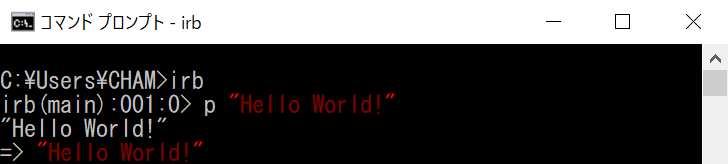
また、算術演算子一覧を参考に、計算も可能です。
| 演算子 | 役割 | 例 | 結果 |
| + | 加算 | 2 + 5 | 7 |
| – | 減算 | 11 – 3 | 8 |
| * | 乗算 | 7 * 5 | 35 |
| / | 整数の除算 | 9 / 4 | 2 |
| / | 浮動小数点数の除算 | 9 / 4.0 | 2.25 |
| % | 剰余 | 17 % 6 | 5 |
| ** | べき乗 | 2 ** 4 | 16 |

REPL を終了する場合は、exitを入力します。
irb の詳細は下記を参照ください。
スクリプトの実行
ソースコードを記述した*.rbをコマンドラインから実行する一般的な方法です。
ここでは、お馴染みの挨拶を標準出力する hello.rb を作成して、コマンドプロンプトから実行します。
コーディングに便利なエディタを用意します。
高機能なプラグインが豊富に用意されており、カスタマイズ性が高く、使い勝手が良い有名なテキストエディタを 3 つ挙げます。
| テキストエディタ | 提供元 |
| Visual Studio Code | Microsoft |
| Atom | GitHub |
| Brackets | Adobe |
基本的に無料で、インストールしたら直ぐに利用可能です。
Windows の「メモ帳」でもプログラムの記述は可能ですが、自動補完やハイライト表示、キーバインドなど、開発スピードを向上させる各種機能を持つテキストエディタは必須アイテムです。
下記プログラムをテキストエディタ等で記述し、hello.rb として任意のディレクトリに保存します。
ここでは、C:\Users\CHAM\Documents\demo に保存します。
p 'Hello World!'コマンドプロンプトを起動して、hello.rb が存在するディレクトリに移動します。
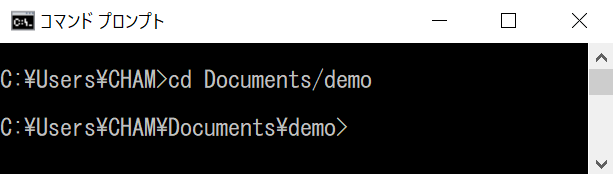
実行コマンドは下記の形式であり、コマンドプロンプトに入力します。
ruby <file-name>.rb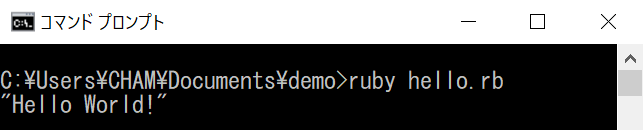
以上がスクリプトの実行方法です。
Ruby ライブラリ
Ruby で利用可能なライブラリは、主に 2 種類あります。
| 種類 | 概要 |
| 標準ライブラリ | ・算術演算やファイル I/O、ネットワーク、DB など豊富な基本機能を提供するデフォルトで同梱されたライブラリ ・特に利用頻度が高い機能は、組み込みライブラリとして提供 |
| gem | ・特定の用途に特化して開発され、「gem」と呼ばれる形式でパッケージ化された外部ライブラリ ・サードパーティリポジトリ「RubyGems」で管理 |
標準ライブラリはインストール時にローカルへ格納されており、特に組み込みライブラリは Ruby 本体に組み込まれています。
RubyGems は、有志の研究者やプログラマが開発した gem を登録して公開するリポジトリであり、gem のアップロードやダウンロードが可能です。
標準ライブラリの利用
irb またはスクリプトで利用ることができます。
以下では、スクリプトに記述して実行しています。
組み込みライブラリ
ライブラリの読み込みを明示することなく利用可能です。
以下は、組み込みライブラリにある Random クラス を用いた疑似乱数生成の例です。
result = Random.rand()
p result

組み込みライブラリ以外
組み込みでない標準ライブラリや gem を利用する場合は、読み込むライブラリを指定する必要があります。
ライブラリの読み込みには、require や load などが用意されていますが、ここでは前者を利用します。
基本形式は、require <library-name>です。
以下は、組み込みでない標準ライブラリである prime を利用して、与えられた整数の素因数分解を行う例です。
require 'prime'
result = Prime.prime_division(36)
p result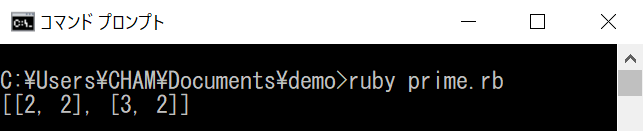
RubyGems の利用
外部ライブラリを利用するためには、gemやbundlerといったコマンドにより自身の Ruby 環境へインストールする必要があります。
インストール後は、ライブラリの読み込みにより利用することができます。
| コマンド | 概要 |
| gem | 外部ライブラリのダウンロード |
| bundler | ・ライブラリにおける依存関係の管理とスクリプト実行時のバージョン切替 ・bundler 自体が gem であるためインストールが必要 |
ここでは、初歩であるgemにおける基本的な利用方法を紹介します。
インストール
ローカルにインストールします。
gem install <gem-name>特定のバージョンを指定する場合は、-vオプションで指定します。
gem install <gem-name> -v x.y.zインストール対象の gem やその詳細については、RubyGems にて検索可能です。
インストール済リストの確認
ローカルにインストール済の一覧リストを表示します。
gem listRubyGems でインストール可能な gem に絞る場合は、-rオプションを付けます。
gem list -rアップデートの確認
アップデートが必要な gem の一覧を表示します。
gem outdated詳細情報の表示
バージョンや著者、格納先などの詳細情報を表示します。
gem info <gem-name>アンインストール
ローカルから削除します。
gem uninstall <gem-name>ドキュメント参照
コマンドの基本形式をコマンドライン上に表示します。
gem help特に、コマンド一覧の表示は便利です。
gem help commandsコマンドの利用方法に関する詳細は下記を参照ください。
おすすめの技術書
Ruby の初心者向けの入門書を紹介します。
数ある技術書の中から 3 冊ピックアップしました。
評価や知名度も高く、効率良く学習できる有益な書籍です。
文系出身者をはじめとする、非エンジニアの社員を対象とした勉強会等でも利用しています。
プロを目指す人のための Ruby 入門(改訂2版)
Ruby プログラマである著者が書いた有名な入門書です。
基本的な知識と文法をはじめ、テスト駆動開発やデバッグ技法など、より実践的なスキルを学ぶことできます。
第一線で活躍されているプロだからこそ知る細かなテクニックやノウハウも満載です。
初心者から中級者もしくは上級者にステップアップするために最適な技術書です。

独習 Ruby 新版
「独習シリーズ」の Ruby 編です。
システムエンジニアやプログラマからの知名度が高い定番の技術書です。
必要十分かつ実用性の高い情報がバランス良く丁寧に説明されており、とても読みやすいです。
未経験者や新人エンジニアへの研修等でよく利用されています。
辞書としても手元に置いておきたい 1 冊です。

独習シリーズには Ruby on Rails 編もあり、とても参考になります。

スラスラ読める Ruby ふりがなプログラミング
「ふりがなプログラミングシリーズ」の Ruby 編です。
要点を押さえ、短期間で基礎知識を学び、全体像を把握することができます。
プログラミングを始めたばかりのビギナーが対象であり、途中で挫折しないよう、初心者が躓きやすいポイントを中心に丁寧に説明されています。
自分の頭で考え、実際に手を動かしてプログラムを作成する練習問題もあり、理解を深めながら学ぶことができます。
最終章にて、Ruby on Rails に触れることもできます。
本格的な学習を始める前の 1 冊です。


